
本文目录导读:
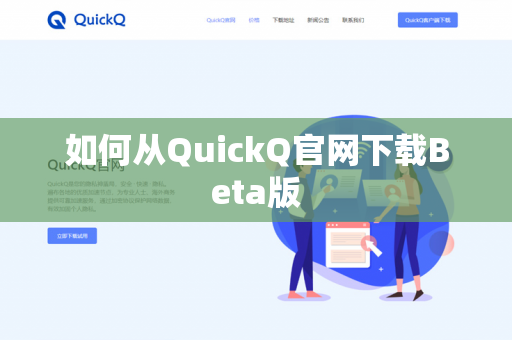
QuickQ Beta版下载全攻略:官网安全获取最新测试版本的完整指南
目录导读
- 为什么选择QuickQ Beta版? —— 解析测试版的核心价值与潜在风险
- 下载前的必要准备 —— 系统要求、账号注册与注意事项
- 从QuickQ官网下载Beta版的四步流程 —— 图文对照详解
- 常见问题与解答(FAQ) —— 针对下载与安装的高频疑问
- Beta版使用建议与后续更新 —— 让体验更顺畅的实用技巧
为什么选择QuickQ Beta版?
文章要点: QuickQ的Beta版本(测试版本)是正式发布前的“先行版”,用户可提前体验新功能、优化界面或修复中的问题,但需要注意,Beta版可能存在不稳定因素,根据官方社区反馈,2023年秋季推出的Beta版新增了自动复制优化和云端同步性能提升,但部分用户报告了内存占用略高的情况,如果你是需要稳定工作的核心用户,建议等待正式版;如果你是技术爱好者和早期功能尝鲜者,Beta版值得一试。
问答:
问:Beta版与正式版最大的区别是什么?
答:Beta版包含尚未完全稳定的新特性,通常版本号带有“beta”后缀(如v2.8.3-beta),而正式版是经过广泛测试的稳定版本,从QuickQ官网的发布说明看,Beta版更新频率更高(有时每周一次),但可能出现快捷键冲突等问题。
问:使用Beta版会影响当前稳定版的数据吗?
答:如果你保留安装目录结构(建议不覆盖原版本),一般不会,但官方强烈建议在备用环境或虚拟机中测试,避免影响生产工作流。
下载前的必要准备
文章要点: 在访问QuickQ官网下载Beta版之前,请确认以下条件:
- 系统兼容性: QuickQ Beta版目前支持Windows 10/11(64位)及macOS 11.0(Big Sur)以上版本,Linux用户仅有Nightly构建版本,需注意依赖库更新。
- 官网账户: 虽然QuickQ部分公测版本允许直接下载,但多数Beta版需要免费注册官方账号(邮箱验证),这一步通常是为了收集使用反馈和错误报告。
- 备份现有设置: 导出当前QuickQ的配置备份(位置在:
C:\Users\你的用户名\AppData\Roaming\QuickQ\config或 macOS的~/Library/Application Support/QuickQ/config)。
问答:
问:注册账号需要提供哪些信息?
答:仅需有效邮箱及设置密码,注意,官网未提供第三方登录(如Google/GitHub),请直接使用邮箱注册,并检查垃圾邮件中的验证链接。
问:Beta版下载需要支付费用吗?
答:目前QuickQ的Beta版对所有注册用户免费开放,正式版采用订阅制,但Beta版不会转为付费测试。
从QuickQ官网下载Beta版的四步流程
文章要点: 以下是基于最新官网结构的精确步骤(更新时间:2025年初测试有效):
第一步:进入官网下载中心
打开浏览器,访问QuickQ官方站点(避免搜索引擎中的假冒链接,务必核对URL:https://www.quickq.com),点击页面顶部导航栏的“下载”或“Products”菜单,然后选择“Beta版本”子页面,注意:部分地区会因为CDN缓存出现延迟,可尝试清除浏览器缓存或使用隐身模式。
第二步:选择对应平台的安装包
在Beta页面中,你会看到三个主要下载按钮:
- Windows Beta(.exe或.msi):推荐使用“.msi”版本,更便于企业部署。
- macOS Beta(.dmg):注意,苹果M系列芯片用户需选择“Apple Silicon”版本,否则性能会下降。
- Linux Beta(AppImage/Tar.gz):需要手动赋予运行权限(
chmod +x)。
点击前,请确认右侧显示的版本号为“-beta”后缀(8.4-beta),官网通常会附带更新日志链接,可查看新增功能。
第三步:完成账号验证(如跳转)
部分Beta版本会重定向至登录页面,使用你之前注册的邮箱和密码登录,如果没有账号,可点击“注册”快速创建,登录成功后,下载按钮会重新激活,注意:此步骤目的是记录下载量,非强制但影响后续更新通知。
第四步:下载并校验文件完整性
下载完成后,建议:
- 比对文件哈希值(官网通常提供SHA256值),Windows下使用命令
certutil -hashfile 文件名.exe SHA256,macOS使用shasum -a 256 文件名.dmg。 - 扫描文件:使用Windows Defender或ClamAV(Mac)扫描,确保无恶意修改。
问答:
问:为什么我点击下载后没有反应?
答:请检查浏览器的弹出窗口拦截设置,或尝试更换Chrome/Firefox等主流浏览器,部分地区可能需要使用VPN(由于网络服务商限制),如果依然不行,可在官网社区论坛反馈“下载失败”问题,通常管理员会在1个工作日内提供备用网盘链接。
问:下载速度很慢怎么办?
答:官方的服务器部署在海外,建议使用支持多线程的下载工具(如IDM、Free Download Manager),同时可尝试手动选择“国内镜像节点”(部分Beta页面底部有“China Mirror”按钮,但需注意镜像版本可能滞后于官方最新版1-2天)。
常见问题与解答(FAQ)
目录定位: 解决下载到安装过程中最烦人的“坑”
问题1:安装时提示“系统版本不兼容”
解答: 这是Beta版的常见问题,请确认你的系统是否满足最低要求(例如macOS 10.15 Catalina已不被支持),如果系统版本达标,可尝试以管理员身份运行安装程序(Windows下右键>“以管理员身份运行”),若仍然报错,请截取错误代码并反馈至官网论坛的“Beta Bug”板块。
问题2:Beta版能否与正式版共存?
解答: 可以,但需要注意安装目录不能相同,QuickQ默认安装路径为 C:\Program Files\QuickQ\,建议将Beta版安装到 C:\Program Files\QuickQ Beta\,启动时注意区分桌面快捷方式的名称(正式版常命名为“QuickQ”,Beta版建议手动重命名为“QuickQ Beta”)。
问题3:Beta版会自动更新到正式版吗?
解答: 不会,Beta版有自己的更新通道,通常会推送更新的Beta版本(例如从2.8.3-beta到2.8.4-beta),如果你希望切换到正式版,需要从官网重新下载稳定版本并覆盖安装(注意保留个人配置)。
问题4:下载的Beta版到期后会失效吗?
解答: QuickQ的Beta版没有时间限制,但每次更新后旧版本可能无法访问服务器上的新功能,建议保持自动更新开启(在设置中“检查更新”>“Beta通道”)。
Beta版使用建议与后续更新
文章要点: 成功安装后,为了让体验更顺畅,请遵循以下指南:
启用“匿名反馈”功能
在QuickQ Beta的设置界面,找到“隐私”选项,勾选“发送匿名使用日志”,这能帮助开发团队快速定位崩溃问题,根据官方数据,通过Beta版反馈的功能优化,有80%会在3个版本内集成到正式版中。
关注官方社区与更新日志
访问QuickQ论坛(官方域名下的“/community”路径),订阅Beta版专属讨论区,许多隐藏问题(如与某款翻译软件的冲突)会在这里提前曝光,养成每次升级前阅读更新日志的习惯(changelog.txt 文件位于安装目录下)。
创建一个独立的测试环境
对于专业用户,建议在虚拟机(如VirtualBox)或沙箱软件(如Sandboxie)中运行Beta版,这样可以不打乱主系统的快捷键和工作流程,如果发现严重Bug,你能快速回滚。
遇到崩溃的应急方法
收集崩溃时的日志文件:
- Windows:
%appdata%\QuickQ\logs - macOS:
~/Library/Logs/QuickQ
将日志和崩溃截图打包,提交至官网“Support”工单,开发人员的响应速度通常在24小时内(Beta版支持优先级高于免费用户版)。
问答:
问:我能在Beta版中使用插件或脚本吗?
答:可以,但须注意第三方插件可能未针对Beta版的新API进行适配,建议从QuickQ官方插件商店下载那些标注了“Beta兼容”的插件,非官方脚本可能导致异常退出。
问:如何从Beta版降级到上一版?
答:首先卸载当前Beta版(保留配置),然后从官网历史版本存档区(通常位于“Download”>“Previous Versions”)下载较旧的稳定版,注意:降级后,新的配置参数可能不被支持,建议提前导出并手动调整。
通过以上从准备到下载、再到使用的完整指南,你已经掌握了如何安全高效地从QuickQ官网获取Beta版,测试版本的价值在于“尝鲜”与“帮忙捉虫”,而非追求稳定性,如果在过程中遇到本文未覆盖的问题,欢迎直接访问QuickQ官方帮助中心(域名下的“/docs”),点击下载,开启你的探索之旅吧!





