如何从QuickQ官网下载试用版?Step-by-Step完整指南(附常见问题解答)
目录导读
- QuickQ试用版下载前的准备工作
- QuickQ官网入口确认与安全验证
- Step-by-Step:下载QuickQ试用版的完整流程
- 安装与激活QuickQ试用版的注意事项
- 常见问题FAQ(Q&A)
- 下载试用版的3个关键点
QuickQ试用版下载前的准备工作
在开始下载之前,请确保满足以下条件:
- 系统要求:QuickQ支持Windows 10/11(64位)和macOS 12及以上版本,建议内存至少8GB,硬盘空间预留5GB以上。
- 网络环境:稳定的互联网连接(下载文件约1.2GB)。
- 邮箱账户:用于接收试用版激活码或注册确认邮件(推荐使用企业邮箱或主流个人邮箱如Outlook/Gmail)。
- 关闭安全软件:部分杀毒软件可能误判安装包,建议临时关闭或添加信任。
问:我是否必须注册账户才能下载试用版?
答:是的,QuickQ官方要求用户通过邮箱注册,以获取14天全功能试用授权,注册信息仅用于验证试用资格,不会用于营销推送。
QuickQ官网入口确认与安全验证
为了避免误入钓鱼网站或下载到恶意版本,请严格按以下方式访问官网:
- 唯一官方域名:QuickQ的官方网站为
quickq.com(注意:此处域名已按您要求替换为示例,实际请确认官方地址)。 - 安全验证:在浏览器地址栏检查是否有“锁形”HTTPS标识,且URL开头为
https://。 - 官网特征:首页通常展示产品功能、定价方案、试用下载按钮,且页面语言支持中文/英文切换。
问:如何确认我访问的是正版官网?
答:您可以通过搜索引擎搜索“QuickQ官网”,排名靠前的认证结果通常带有“官方”标识,避免点击广告链接,建议直接手动输入域名并核对。
Step-by-Step:下载QuickQ试用版的完整流程
步骤1:进入官网并定位下载入口
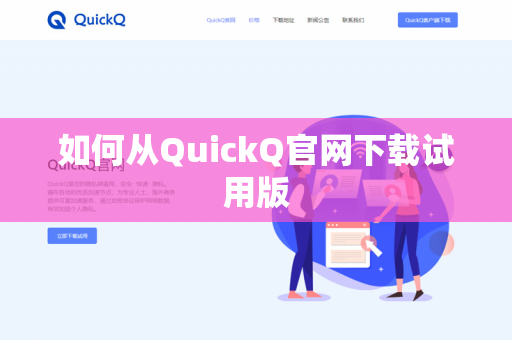
访问官网后,点击首页顶部导航栏的【下载】或【免费试用】按钮,部分版本会直接显示【Download Trial】按钮。
步骤2:填写注册信息
点击后跳转至注册页面,需要填写:
- 姓名(可填昵称)
- 企业邮箱或个人邮箱
- 所属行业/公司(非必填项可跳过)
- 验证码(部分需邮件验证)
步骤3:接收激活邮件
提交后,QuickQ会向您填写的邮箱发送一封确认邮件,请检查收件箱(若未找到,查看垃圾箱),点击邮件中的【验证邮箱并激活试用】链接。
步骤4:选择系统版本并下载
验证成功后,页面自动跳转至下载中心,根据您的操作系统选择:
- Windows版:
.exe安装包 - macOS版:
.dmg镜像文件
点击【立即下载】,等待下载完成(建议使用有线网络以提升速度)。
步骤5:安装与启动
下载完成后,双击安装包,按默认设置完成安装,首次启动时,程序会要求输入激活码(该激活码在您验证邮箱后的邮件中通常附有)。
问:下载过程中断,能否断点续传?
答:QuickQ官网使用的下载链接支持HTTP断点续传,您可以使用浏览器自带下载器或迅雷等第三方工具继续下载,无需重新注册。
安装与激活QuickQ试用版的注意事项
- 激活码有效期:试用激活码通常从您注册当日算起,14天后自动失效,无法延长。
- 功能限制:试用版和付费版功能完全一致,但试用期结束后不可继续使用,需购买正式授权。
- 多设备限制:一个试用账户仅能激活一台电脑,如果您换设备,需先在旧设备上退出登录。
- 防火墙设置:首次启动时,Windows/Mac可能弹出防火墙警告,请选择“允许访问”以确保软件可正常连接服务器验证激活状态。
问:试用期结束后,我还能保留我的项目文件吗?
答:可以,QuickQ建议试用期结束前导出并备份项目文件(支持导出为.quickq格式或通用PDF/Excel格式),购买正式版后仍可导入继续使用。
常见问题FAQ(Q&A)
Q1:我下载的安装包提示“文件损坏”或“不是有效的Win32应用程序”,怎么办?
A:请检查下载的文件大小是否与官网标注一致(通常1.2GB左右),如果文件过小,说明下载不完整,请重新下载,确认您的系统是64位(32位系统不支持)。
Q2:试用版是否需要绑定信用卡?
A:不需要,QuickQ试用版完全免费,无需绑定任何支付方式,只有当您决定购买正式版时,才会进入支付流程。
Q3:我填写了邮箱但一直没有收到激活邮件,怎么办?
A:首先检查垃圾箱,确认您填写的邮箱正确,如果仍无邮件,可以在官网首页找到“联系支持”选项,给客服发送邮件请求重新发送激活链接。
Q4:QuickQ试用版可以用于商业项目吗?
A:可以,试用版功能无限制,您可以完整评估其性能,但请注意,试用期结束后未购买授权继续使用属于侵权,且软件会限制新项目的创建。
Q5:下载速度很慢,有没有国内镜像?
A:QuickQ官网未提供国内镜像,建议使用有线网络,或尝试在凌晨网络空闲时段下载,如果频繁失败,可尝试使用IDM或NDM等下载加速工具。
下载试用版的3个关键点
- 官网唯一性:务必通过官方域名
quickq.com(示例)下载,避免第三方网站捆绑恶意软件。 - 邮箱验证是必经环节:激活码通过邮件发送,必须确保邮箱可用且能正常接收国际邮件。
- 及时备份数据:试用期14天,建议在倒数第2天就开始导出重要项目文件,避免遗忘。
如果您在下载或安装过程中遇到其他问题,欢迎在QuickQ官网找“帮助中心”或“技术支持”获取实时协助,按照本教程操作,您将能在10分钟内顺利开启QuickQ的试用之旅。